Word表格断开成两部分怎么合并成一个表格?
-
word表格断开成两部分合并起来很简单的。下面我就演示一下详细的操作步骤❥(ゝω・✿ฺ)
(电脑型号:惠普 (HP) 暗影精灵8Pro,软件及版本号:WPS 11.1.0.13703)
1、打开需要合并表格的word文件,如下图,有两段表格,需要合并在一起。
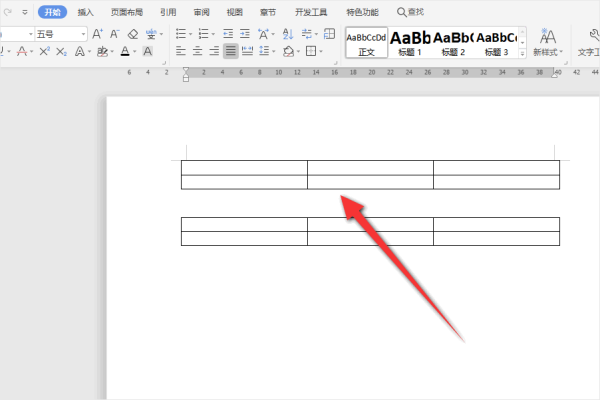
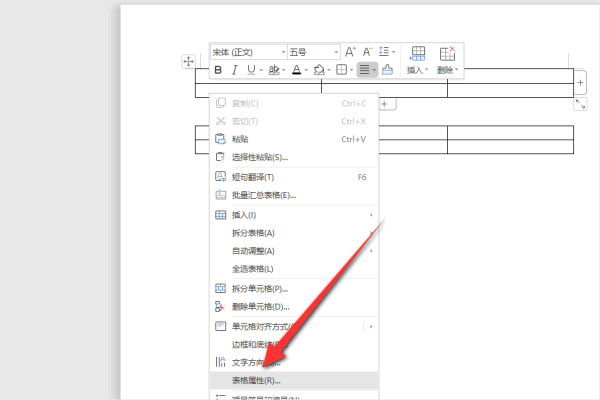
2、点击表格任意位置,点击鼠标右键,选择表格属性进入。
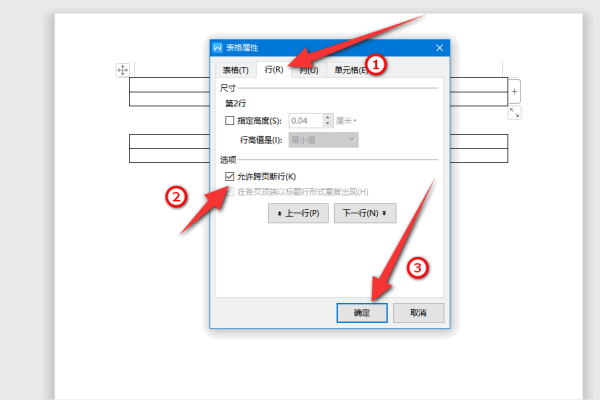
3、在表格属性中点击行,勾选允许跨页断行,然后点击确定。
4、将鼠标置于两个表格中间空白区域。
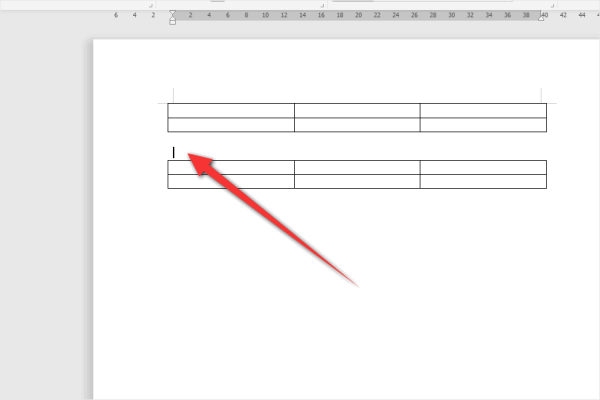
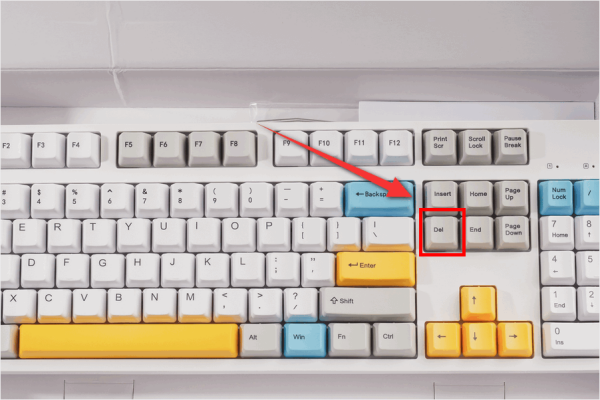
5、按下键盘上的Delete按键,有多少空行,就按多少下Delete按键。
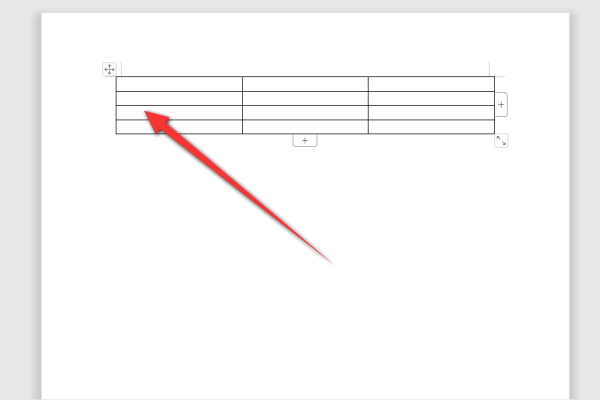
6、删完最后的空行后,两个表格就可以合并在一起了。
以上就是合并word表格断开成两部分的教程了,学会了的小伙伴快去试试吧✧*。
推荐阅读
文章标签:
版权声明: 本文除特别说明外均由 麒麟在线 原创
本文链接: https://www.70ol.com/office/350.html,尊重共享,欢迎转载,请自觉添加本文链接,谢谢!
分享本文: 请填写您的分享代码。
呃 本文暂时没人评论 来添加一个吧
发表评论