Excel如何将散点图制作指数、线性、对数、多项式等拟合曲线
-
1、首先作出x,y数据的散点图。
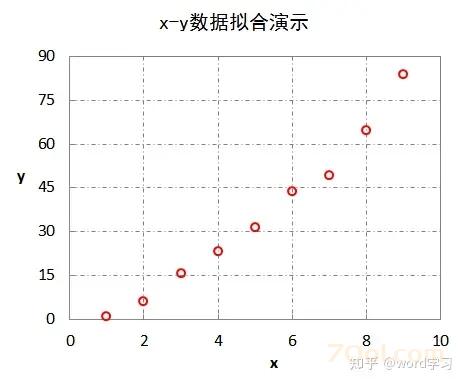
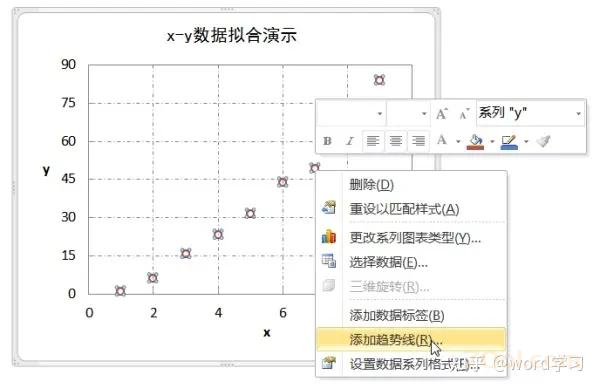
2、选中数据点,右击鼠标,在弹出菜单选择添加趋势线这一选项。
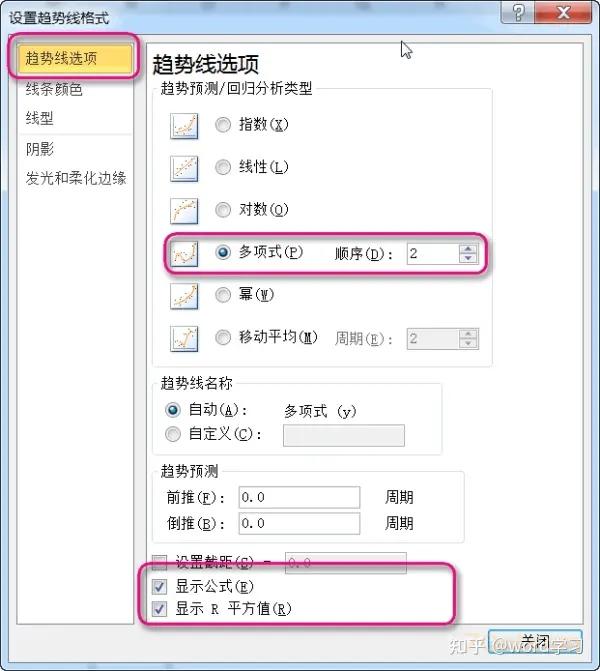
3、在新的弹出对话框中,根据数据点的分布趋势,尝试将曲线类型设为多项式,阶次为2,勾选显示公式的复选框。另外也可以设置趋势线的颜色、线型等。
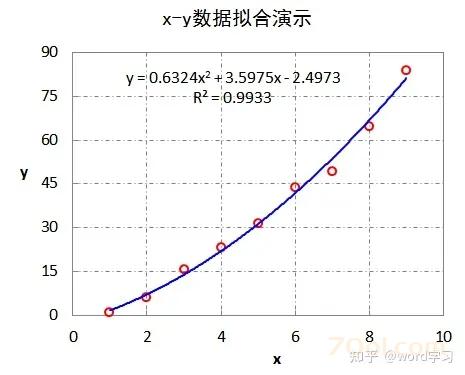
4、点击关闭然后得出拟合曲线。
推荐阅读
文章标签:
版权声明: 本文除特别说明外均由 麒麟在线 原创
本文链接: https://www.70ol.com/office/347.html,尊重共享,欢迎转载,请自觉添加本文链接,谢谢!
分享本文: 请填写您的分享代码。
呃 本文暂时没人评论 来添加一个吧
发表评论