-
小冰
2025-12-15
经验
阅读(1338)
-
Windows11 在用联网帐户登陆安装后,系统磁盘会自动BitLocker 加密,关闭BitLocker 加密有如下四种方法:
一些用户并没有注意到,包括系统盘在内的固定驱动器已经被加密了,这可能会带来一些风险。例如:
如果把硬盘拆下来,将无法挂载到其他地方读取数据,可能会有数据丢失的风险。
BitLocker 加密会带来轻微的硬盘性能损失。
如果你不需要加密数据,可以通过以下 4 种方法在 Windows 11 中关闭 BitLocker 加密。
方法 1:关闭「设备加密」功能(全局解密)
使用Windows + I快捷键打开「设置」>「隐私和安全性」。
在「安全性」区域,选择「设备加密」页面。
关闭「设备加密」开关,以禁用 BitLocker 设备加密。
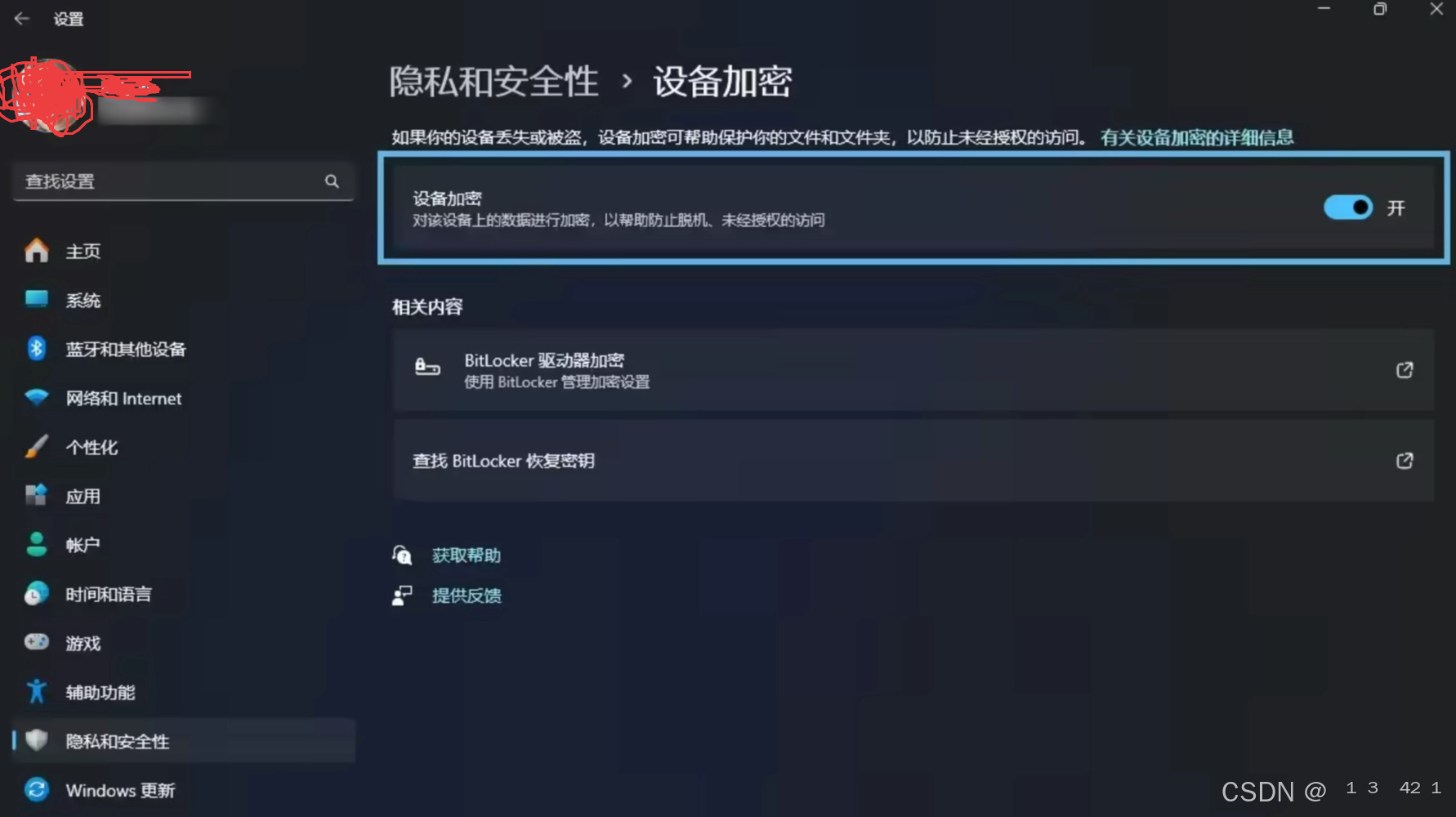
4. 完成以上步骤后,系统将开始解密设备上的所有分区或卷。
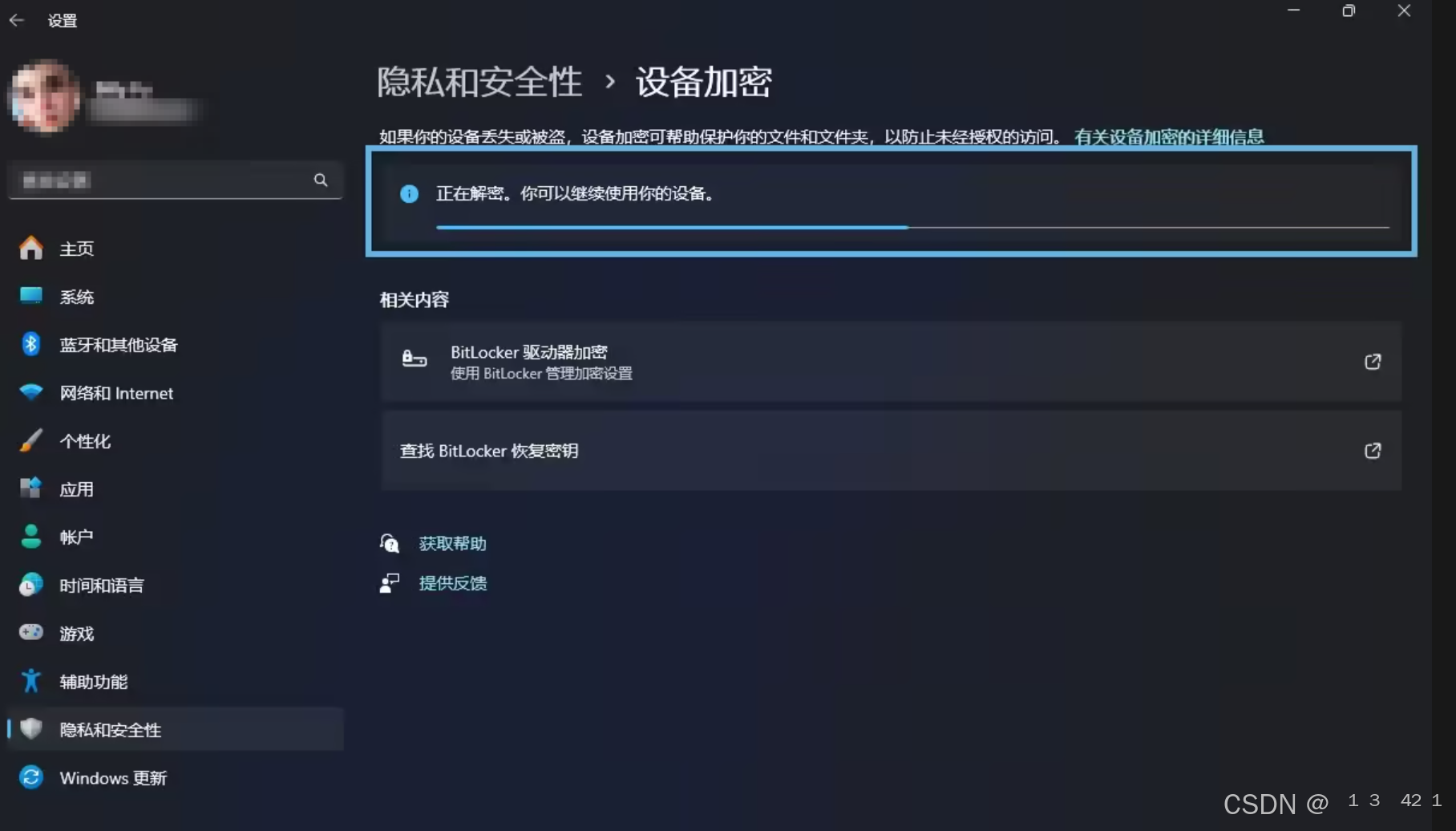
方法 2:通过「控制面板」关闭 BitLocker 驱动器加密
在 Windows 11 上关闭 BitLocker 最简单的方式是通过「控制面板」进行操作:
使用Windows + R快捷键打开「运行」对话框,执行control打开「控制面板」。
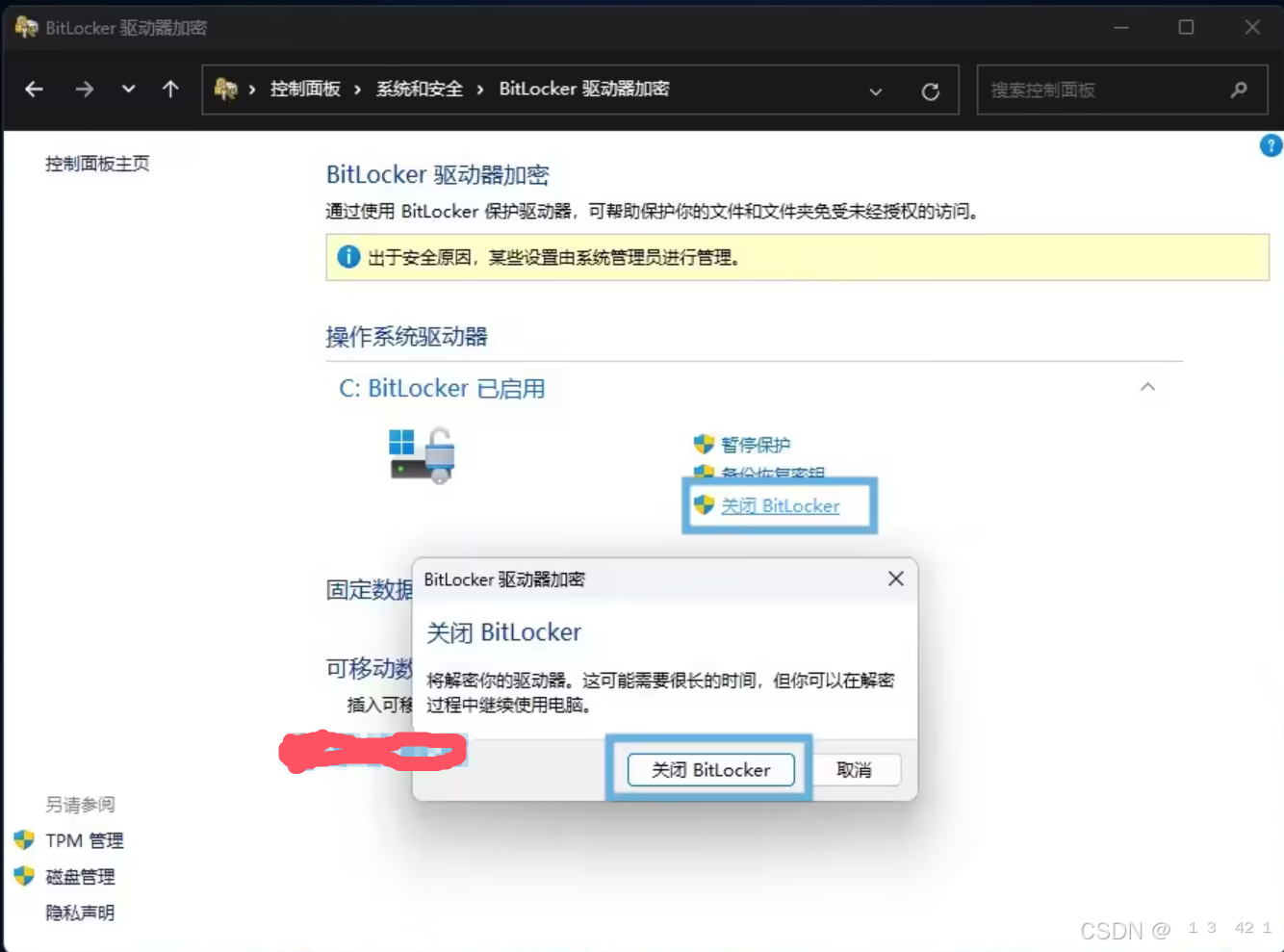
选择「系统和安全」>「BitLocker 驱动器加密」。
在打开的界面中,选择「关闭 BitLocker」,并在弹出的确认框中再次确认。
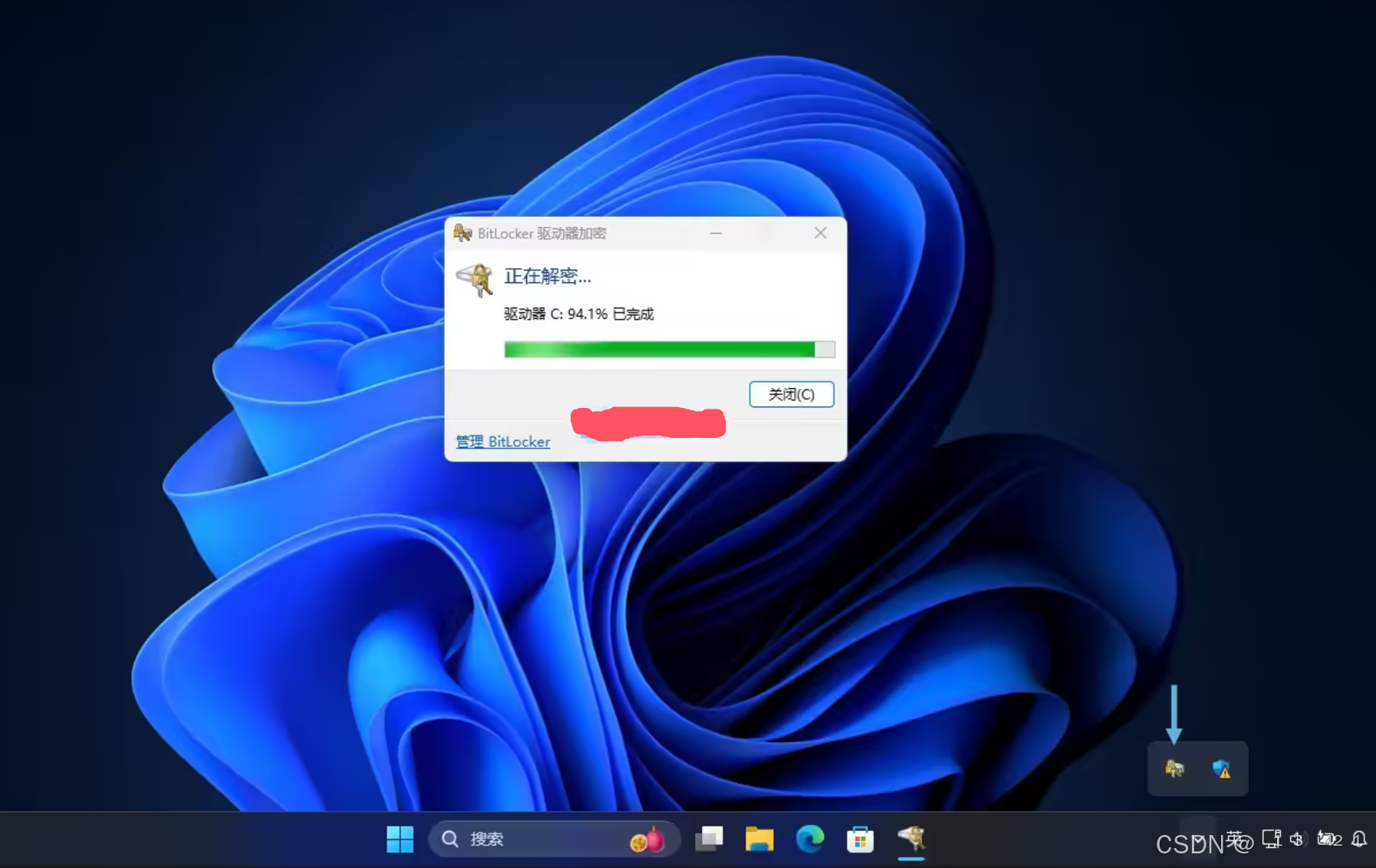
解密过程会立即开始,你可以点击任务栏中的图标查看进度。
方法 3:通过「命令提示符」关闭 BitLocker 驱动器加密
你也可以通过 Windows 的「命令提示符」来关闭 BitLocker 加密。操作步骤如下:
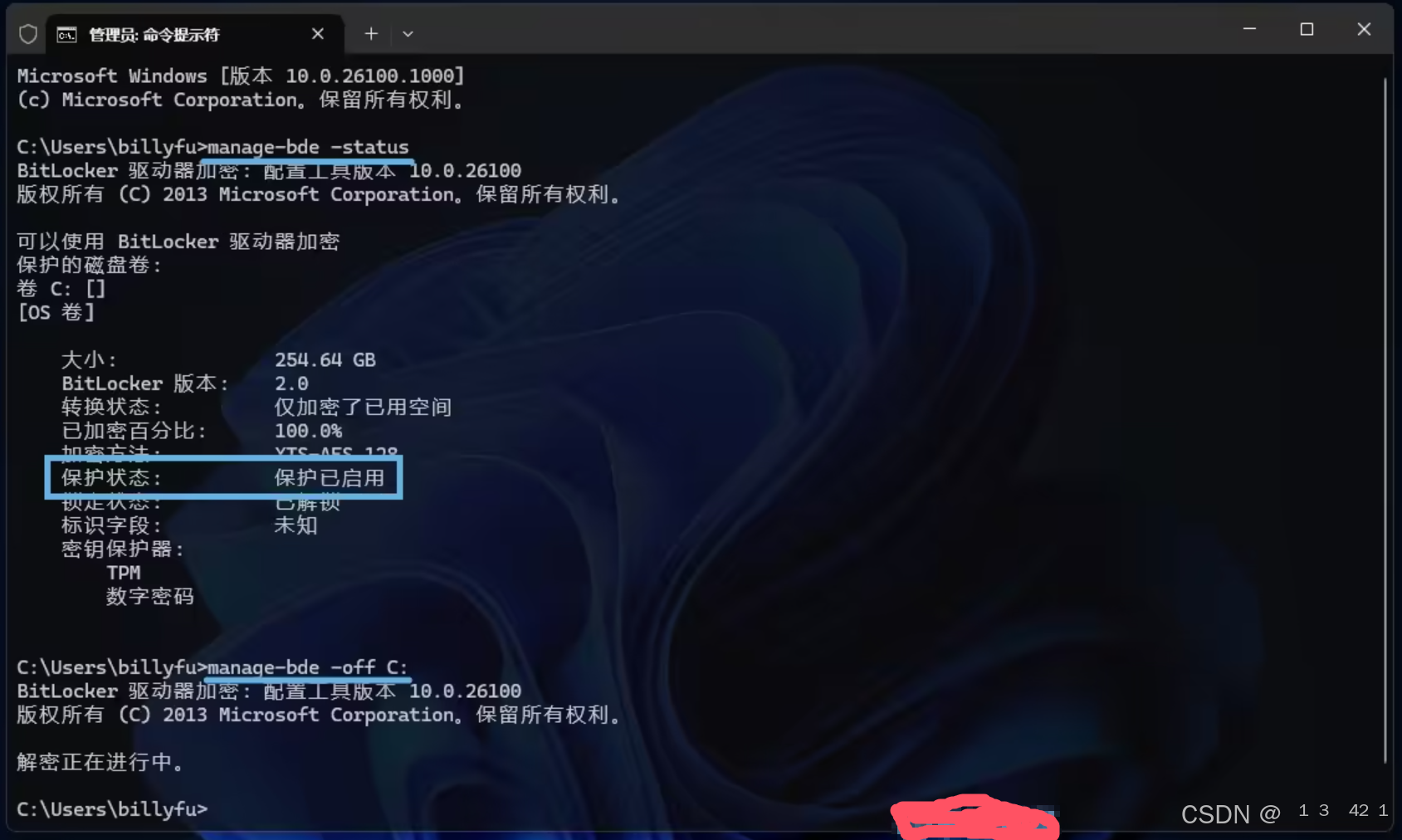
使用Windows + R快捷键打开「运行」对话框,输入cmd,然后按Ctrl + Shift + Enter以管理员权限打开「命令提示符」。
执行以下命令,通过「保护状态」查看各磁盘和卷的 BitLocker 加密状态:
manage-bde -status
然后执行以下命令解密 C 盘(要解密其他驱动器,请更改成相应的盘符):
manage-bde -off C:
方法 4:通过 PowerShell 关闭 BitLocker 驱动器加密
你还可以通过 Windows PowerShell 来关闭磁盘和分区的 BitLocker 状态:
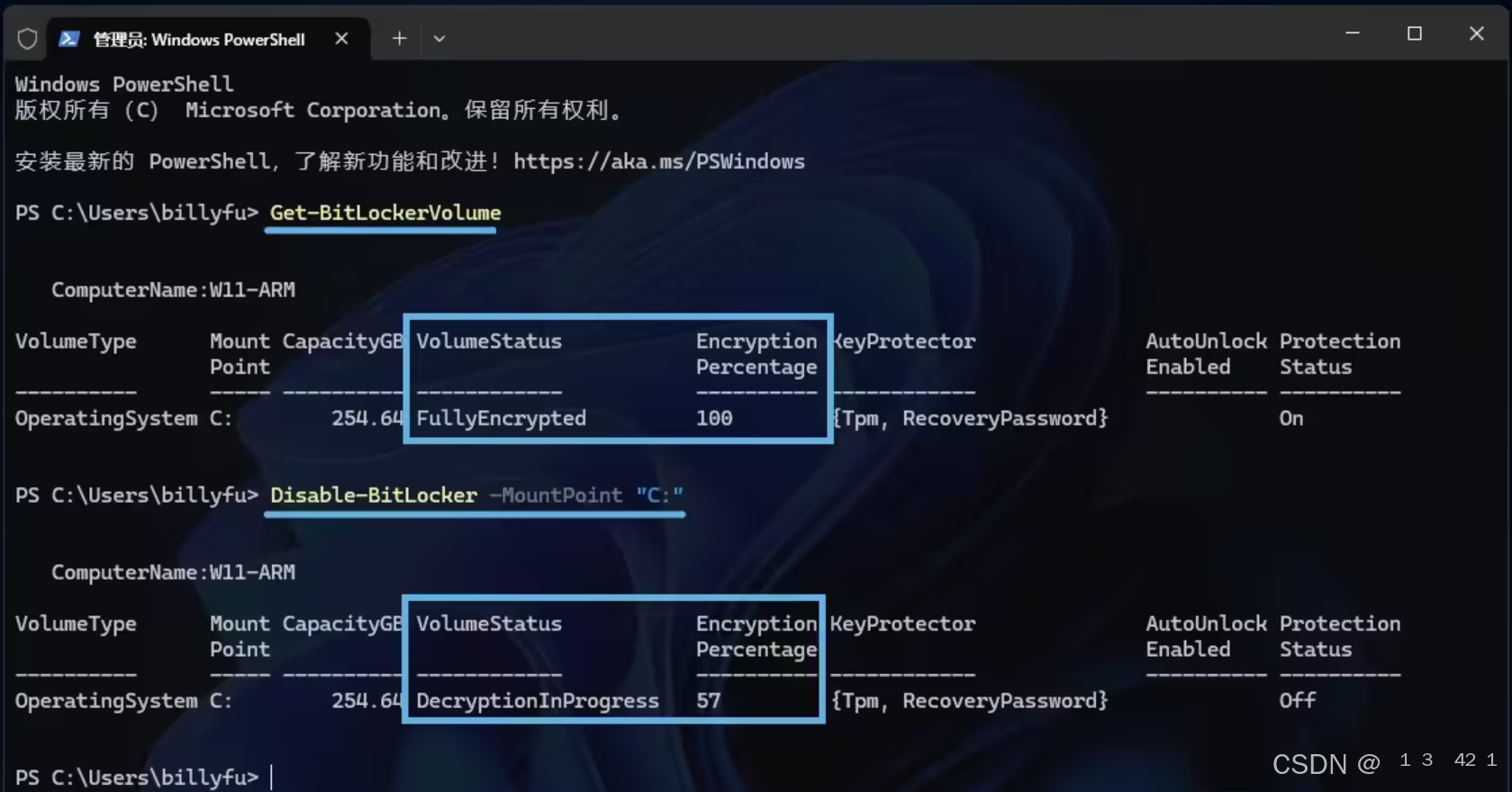
使用Windows + R快捷键打开「运行」对话框,输入powershell,然后按Ctrl + Shift + Enter以管理员权限打开 PowerShell。
执行以下命令,通过「VolumeStatus」检查磁盘和分区的 BitLocker 加密状态:
Get-BitLockerVolume
然后执行以下命令解密 C 盘(要解密其他驱动器,请更改成相应的盘符):
Disable-BitLocker -MountPoint "C:"
推荐阅读
-
呃 本文暂时没人评论 来添加一个吧
发表评论