Gmail如何关闭垃圾邮件过滤,不再拦截任何邮件
-
Gmail无法直接完全禁用垃圾邮件过滤器,但可通过创建过滤器实现类似效果,让所有邮件绕过垃圾邮件判断直接进入收件箱。 具体操作步骤如下:
进入Gmail设置界面登录Gmail账号后,点击页面右上角的齿轮图标,在弹出的菜单中选择“查看全部设置”。此操作可进入Gmail的完整设置页面,涵盖所有可调整的功能模块。
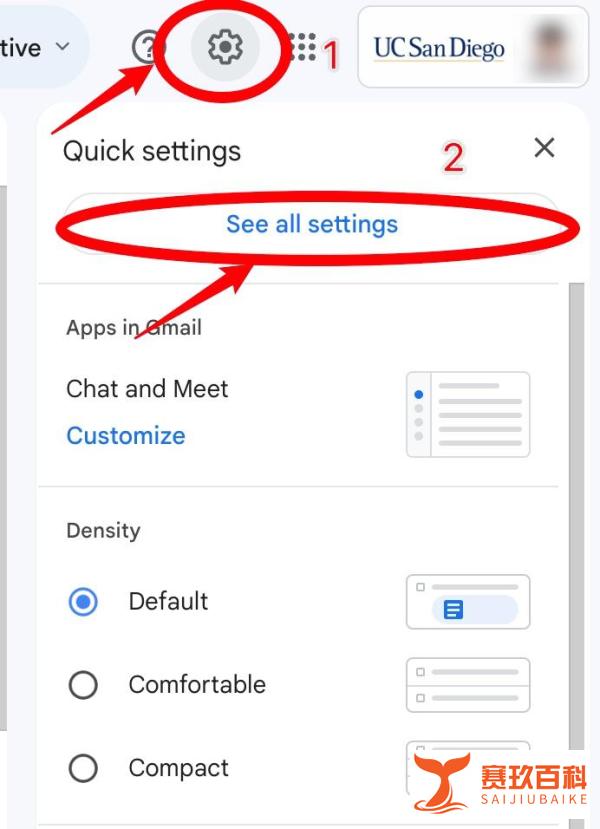
定位过滤器创建入口在设置页面顶部,找到并点击“过滤器和拦截的邮件地址”选项卡。该选项卡集中管理所有邮件过滤规则,包括拦截特定发件人、按关键词分类邮件等功能。进入后点击“创建新的过滤器”,开始设置自定义规则。
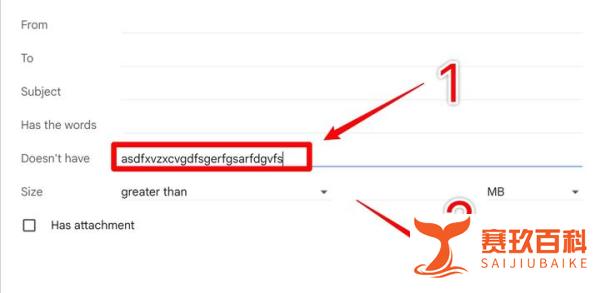
设置全选条件在过滤器创建页面中,找到“不含有关键词”输入框,填入一个随机字母组合(如“asdfghjkl”)。此操作通过双重否定逻辑实现全选效果:
条件“不含有关键词”会匹配所有邮件(因无邮件会自然包含随机字母);
后续设置“永不放入垃圾邮件箱”将覆盖所有匹配邮件,使其绕过垃圾邮件分类。
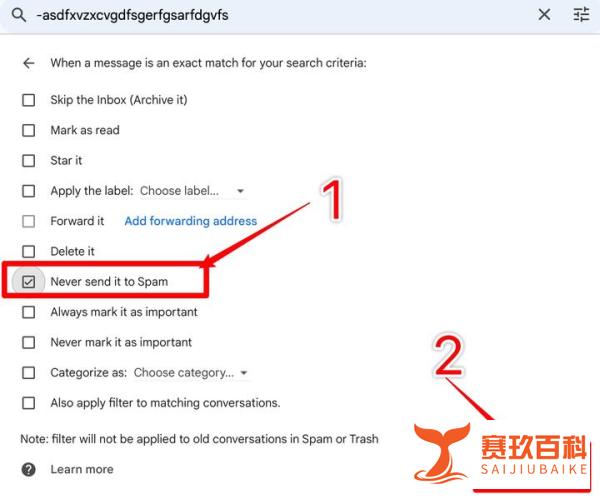
完成过滤器设置点击“创建过滤器”后,在弹出的窗口中勾选“永不放入垃圾邮件箱”,并确认保存。此时所有邮件将不再经过垃圾邮件过滤,直接进入收件箱。需注意,此操作会完全关闭垃圾邮件防护,可能增加收到恶意邮件的风险。
替代方案与注意事项
针对性调整过滤器:若仅需防止特定邮件被误判,可在创建过滤器时填写发件人邮箱、主题关键词等具体条件,而非使用随机字母全选。
定期检查垃圾邮件箱:即使设置过滤器,仍建议定期查看垃圾邮件箱,避免重要邮件因其他规则(如发件人信誉)被误分类。
恢复默认设置:如需重新启用垃圾邮件过滤,删除已创建的过滤器即可恢复系统自动判断。
推荐阅读
文章标签:
版权声明: 本文除特别说明外均由 麒麟在线 原创
本文链接: https://www.70ol.com/jingyan/370.html,尊重共享,欢迎转载,请自觉添加本文链接,谢谢!
分享本文: 请填写您的分享代码。
呃 本文暂时没人评论 来添加一个吧
发表评论